Desain Premium dan Daya Tahan Ekstrem: Huawei Watch Ultimate 2, Teman Petualangan Anda
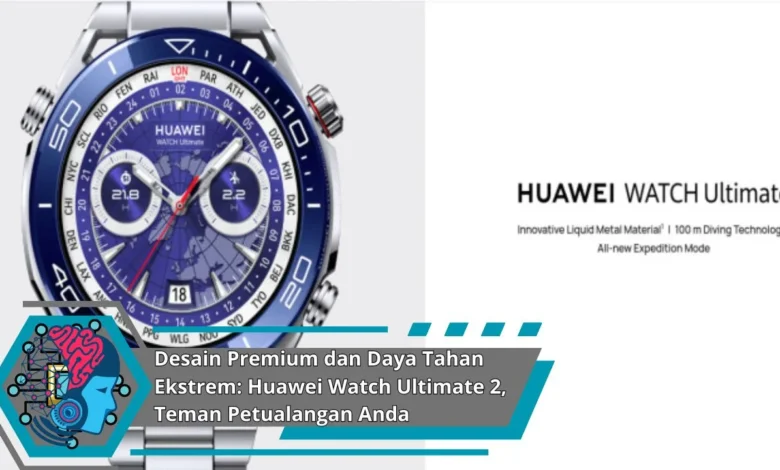
Huawei Watch Ultimate 2 tidak hanya tampil sebagai jam tangan pintar biasa, tetapi juga dirancang dengan sentuhan premium dan ketahanan ekstrem.
Tampilan Mewah Serta Menggoda
Huawei generasi ini muncul menawarkan gaya premium dan pas bagi pengguna gadget modern. Bahan premium misalnya logam membuat perangkat tersebut kokoh dan selalu elegan.
Ketangguhan Ekstrem Guna Kegiatan Lapangan
Di samping tampilan premium, Huawei Watch Ultimate 2 juga diperkuat kemampuan ketahanan ekstrem. Jam tangan pintar modern anti air, tahan kotoran, serta bisa dipakai untuk kondisi berat.

Ketahanan Daya Hebat
Baterai luas pada dilengkapi smartwatch ini dapat bertahan hingga minggu tanpa berulang kali charging. Hal tersebut merupakan kelebihan signifikan ketimbang produk lama.
Teknologi Mutakhir Untuk Pelacakan Aktivitas
Jam tangan pintar ini datang dengan kemampuan digital mutakhir untuk pemantauan kesehatan. User bisa melihat detak jantung, kadar oksigen, dan pola tidur.
Dukungan Kecerdasan Buatan
Dengan peran artificial intelligence, wearable ini bisa memberikan saran individual mengenai kesehatan pemilik.
Konektivitas Praktis Pada Perangkat
Smartwatch ini cepat tersinkronisasi ke smartphone. Pesan, kontak, sampai aplikasi favorit dapat diakses real-time dari smartwatch.
Ringkasan
Huawei Watch Ultimate 2 merupakan perpaduan sempurna dengan tampilan elegan hingga ketangguhan luar biasa. Lewat fitur teknologi canggih, smartwatch ini layak dianggap merupakan sahabat petualangan paling tepat guna Anda.