Optimalisasi Game Hardware dan Software Bekerja Sama untuk Kualitas Grafis Ultra Realistis
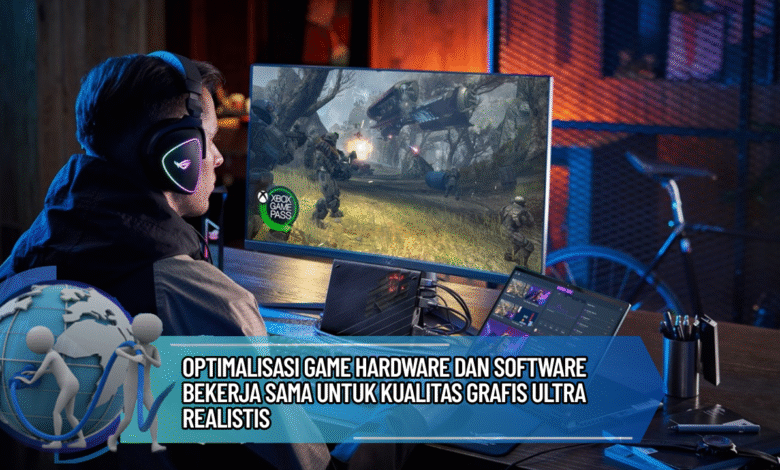
Dunia gaming saat ini mengalami perkembangan yang begitu pesat, terutama dalam hal kualitas grafis yang semakin mendekati kenyataan. Banyak faktor yang memengaruhi hal ini, salah satunya adalah sinergi antara hardware dan software. Ketika keduanya berjalan beriringan dengan optimal, pengalaman bermain game menjadi lebih imersif, detail, dan memukau. Artikel ini akan membahas bagaimana hardware dan software bekerja sama untuk menghasilkan kualitas grafis ultra realistis yang mampu memanjakan mata para gamer.
Kontribusi Hardware dalam Peningkatan Game
Ketika kita membicarakan komponen fisik dan sistem, hardware mempunyai peran penting. Prosesor, pengolah grafis, dan penyimpanan sementara berfungsi bersama untuk menyajikan detail grafis yang tajam. Tanpa perangkat keras yang mumpuni, visual setara nyata tidak mungkin terwujud.
Peranan Perangkat Lunak dalam Mengolah Visual
perangkat lunak pun berperan dalam Optimalisasi grafis. mesin permainan misalnya Unreal Engine atau Unity mampu mengelola lighting, lapisan visual, dan animasi supaya lebih halus. Tanpa perangkat lunak yang canggih, hardware tak bisa memaksimalkan kapasitas yang dimiliki.

Sinergi komponen fisik dan sistem
Hal yang unik, saat komponen fisik dan sistem berkolaborasi, hasilnya benar-benar luar biasa. Contohnya, teknologi Ray Tracing mengandalkan GPU canggih dan engine yang mampu agar dapat menghasilkan lighting natural. Sinergi inilah yang menghasilkan game modern terasa immersif.
Transformasi Inovasi Tampilan
Seiring dengan pertumbuhan inovasi, visual gim kian detail. Pada masa lalu, avatar dalam game cuma berupa visual 2D, kini hadir dengan tekstur kulit yang realistis. Hal ini dimungkinkan karena Hardware dan Software berjalan beriringan.
Hambatan dalam Peningkatan Grafis
Meskipun begitu, hambatan tetap terjadi. Biaya komponen cukup besar mengakibatkan tidak semua pengguna dapat menikmati tampilan mendekati realita. Selain itu, perangkat lunak kadang memerlukan pembaruan rutin, yang dapat mempengaruhi kinerja sistem.
Arah Hardware dan Software
Arah selanjutnya perangkat keras dan lunak sangat positif. Teknologi AI dan algoritme pintar akan mempercepat pembuatan tampilan, dan game terlihat lebih nyata. Kombinasi hardware masa depan dengan sistem mutakhir dipastikan membawa era baru dalam dunia gaming.
Ringkasan
Kesimpulannya, perangkat keras dan lunak mempunyai kontribusi penting dalam peningkatan game. tampilan yang ultra realistis mampu dihadirkan berkat kerja sama keduanya. Bagi pecinta gim, menyadari signifikansinya perangkat keras dan lunak tentu membantu dalam merasakan game modern dengan sensasi luar biasa.