Strategi Baru Konten Kreator: Manfaatkan Fitur YouTube Live yang Kini Lebih Personal
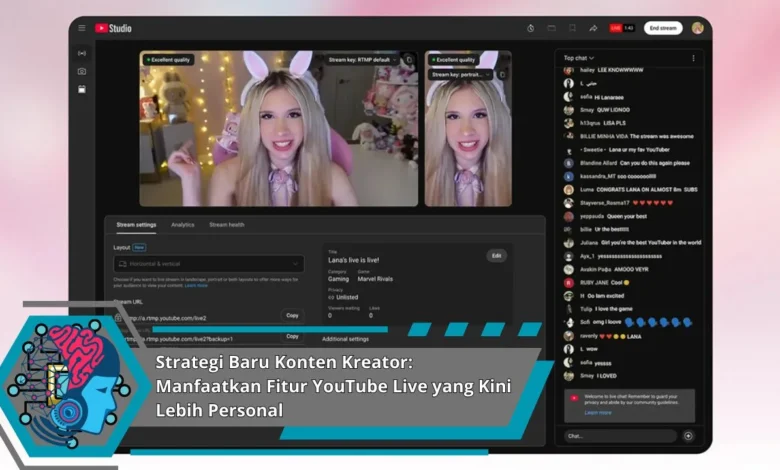
Di era digital, semakin banyak kreator yang memanfaatkan platform live streaming untuk menjangkau audiens mereka.
Fitur Terkini Siaran Langsung YouTube
Siaran langsung YouTube memberikan kemampuan modern yang membuat sensasi lebih dekat. Mulai dari komentar real-time, dukungan super chat, hingga laporan performa, semua dihadirkan untuk mendukung strategi kreator.
Langkah Streamer Untuk Mengoptimalkan Opsi Eksklusif
Streamer mampu menyusun pendekatan modern dengan menggunakan kemampuan eksklusif platform streaming. Misalnya, mengadakan tanya jawab, menghadirkan kedekatan lebih personal, atau menyediakan materi terbatas untuk subscriber.

Hubungan Lebih Dekat Terhadap Audiens
Aspek kelebihan siaran langsung YouTube yakni keterlibatan personal dengan penonton. Lewat komentar instan, penonton mampu berpartisipasi seketika dalam tayangan. Kemampuan ini menjadikan hubungan lebih erat.
Kontribusi Teknologi Pada Mengembangkan Siaran
Perkembangan inovasi modern menyediakan pembuat konten memperbaiki mutu siaran. Dengan peran kecerdasan buatan, data besar, dan teknologi awan, semua tayangan dapat dikelola secara optimal.
Peluang Monetisasi Semakin Terbuka
Siaran langsung bahkan membuka potensi monetisasi lebih besar. Lewat fitur donasi, keanggotaan, serta ads, streamer mampu memperoleh uang lebih tinggi.
Masa Depan YouTube Live Personal
Sejumlah pengamat percaya bahwa masa depan siaran langsung dipastikan makin eksklusif. Kreator dapat membuat seluruh konten sebagai ruang hubungan personal bersama penonton.
Kesimpulan
Streaming YouTube berubah sebagai media lebih personal. Berkat fitur baru, dukungan teknologi, serta langkah konten kreator, kedekatan dengan audiens makin hidup. Arah streaming bakal lebih bermakna, dan YouTube Live siap menjadi pilar besar pada ekosistem konten.