Menjelajahi Ekosistem Terpadu Saat Hardware & Software Berkolaborasi Mulus
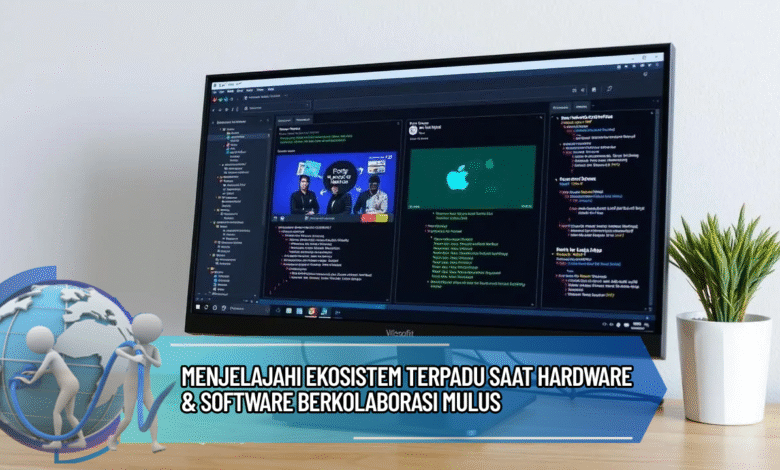
Di era digital yang semakin berkembang pesat, kita sering mendengar tentang pentingnya kolaborasi antara hardware dan software. Kehadiran keduanya bukan hanya sekadar saling melengkapi, melainkan membentuk sebuah ekosistem terpadu yang mampu menghadirkan pengalaman teknologi yang lebih cerdas, efisien, dan menyenangkan. Hardware memberikan fondasi fisik, sementara software menjadi otak yang mengendalikan jalannya sistem. Ketika keduanya bekerja secara harmonis, hasilnya dapat mengubah cara kita berinteraksi dengan teknologi sehari-hari, mulai dari smartphone, laptop, hingga perangkat pintar lainnya.
Kontribusi Teknologi hardware dan software masa kini
Sinergi antara Hardware & Software merupakan fondasi dari setiap alat digital. Tanpa hardware yang handal, software tak bisa berfungsi maksimal. Namun, perangkat keras tanpa sistem lunak hanya akan berfungsi seadanya.
Mengapa Sinergi perangkat keras dan lunak Itu Penting
Kehidupan modern tidak lepas pada perangkat pintar. Misalnya, ponsel pintar yang ada di tangan kita beroperasi berkat kolaborasi hardware & software. Sejak tampilan interaktif hingga aplikasi sosial media, semuanya terhubung dalam lingkungan teknologi.

Kendala Menggabungkan hardware dan software
Kendati memberikan manfaat besar, integrasi Hardware & Software pasti menghadapi kendala. Misalnya adalah kecocokan. aplikasi baru sering kali mengharuskan hardware yang lebih kuat. Di samping itu, keamanan juga tidak boleh diabaikan karena celah kecil bisa dieksploitasi oleh cyber attacker.
Jawaban Menghadapi Tantangan Integrasi Hardware & Software
Untuk menanggulangi kendala tadi, developer senantiasa menciptakan inovasi hardware & software yang mudah terintegrasi. update software rutin merupakan salah satu cara. Tak kalah penting, penggunaan teknologi AI juga sangat berguna dalam memperkuat perlindungan serta meningkatkan efisiensi teknologi.
Arah Integrasi Teknologi digital
Berdasarkan kemajuan era digital, prospek sinergi Hardware & Software akan semakin cerah. Kehadiran Internet of Things (IoT) dan AI akan menjadi pilar utama yang menopang sinergi ini. Dengan lingkungan teknologi terpadu, masyarakat bisa merasakan pengalaman digital yang sangat efisien.
Penutup
Integrasi antara dua komponen teknologi utama bukan sekadar aspek teknologi, tetapi juga menjadi dasar dari dunia teknologi masa kini. Melalui terobosan mutakhir dan pemikiran strategis, kendala dalam kolaborasi bisa diselesaikan. Kesimpulannya, ekosistem terpadu berpotensi menciptakan dampak positif bagi setiap individu.