Panduan Anti Ribet Migrasi Data dari Ponsel Lama ke Ponsel Baru Tanpa Kehilangan File

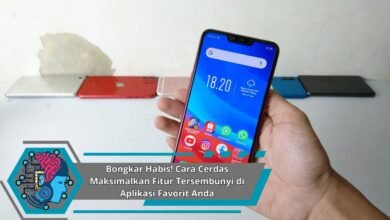
Punya ponsel baru memang menyenangkan, tapi sering kali ada satu masalah yang bikin pusing: bagaimana cara memindahkan semua data penting tanpa ribet? Mulai dari foto kenangan, kontak, dokumen, hingga aplikasi, semuanya tentu ingin ikut terbawa. Untungnya, kini proses Migrasi Data dari Ponsel Lama ke Ponsel Baru bisa dilakukan dengan mudah, aman, dan praktis. Artikel ini akan menjadi panduan lengkap agar Anda tidak kehilangan file berharga sekaligus bisa langsung menggunakan perangkat baru dengan nyaman.
Kenapa Pemindahan Data Antar Ponsel Harus Diperhatikan
Transfer data bukan hanya soal praktis, juga menjaga informasi. Proses perpindahan data menolong kita agar tetap produktif tanpa resiko data hilang.
Langkah Persiapan Saat Migrasi Data dari Ponsel Lama ke Ponsel Baru
Sebelum proses transfer, yakinkan semua data tersimpan aman. Gunakan penyimpanan awan misalnya OneDrive sebagai backup. Persiapan ini menjamin keamanan file ketika perangkat bermasalah.

Cek Kompatibilitas Antara Smartphone
Ada sebagian program bisa dipindah otomatis. Maka, periksa OS ponsel lama dan baru agar proses lancar.
Metode Migrasi Data dari Ponsel Lama ke Ponsel Baru
Tersedia beberapa opsi transfer data, mulai dari USB, sampai platform berbasis awan.
Pakai Aplikasi Bawaan
Banyak ponsel modern dilengkapi fitur transfer otomatis. Misalnya, Apple Move to iOS mempermudah perpindahan dengan cara praktis.
Migrasi via Cloud
Jika tidak ingin repot, cloud storage dapat dijadikan opsi. Cukup unggah data dari perangkat lama, dan ambil kembali di ponsel baru.
Gunakan Kabel Data
Untuk transfer langsung, USB bisa jadi cara. Koneksikan smartphone, kemudian jalankan langkah di layar, sehingga data langsung masuk.
Tips Menghindari Kehilangan File Ketika Pindah Perangkat
Buat salinan ekstra di perangkat lain, selain di cloud. Cek daya ponsel agar proses tidak terhenti.
Akhir Pembahasan
Proses transfer data smartphone kini jadi simpel bila menggunakan metode praktis. Lewat backup yang baik, semua file aman untuk melanjutkan aktivitas. Ayo mulai, transfer data segera demi kenyamanan pemakaian.