Pilihan Tepat untuk Gamer: 5 Keunggulan Keyboard dan Mouse Gaming Berteknologi Sensor Canggih
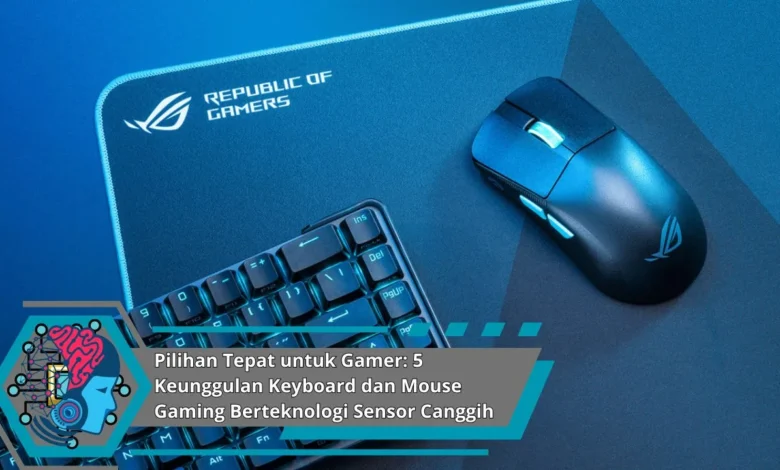
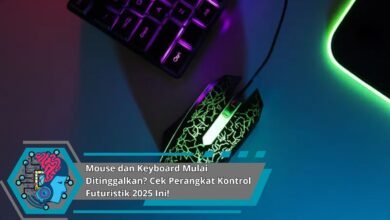
Bagi gamer, perangkat bukan hanya sekadar alat, melainkan kunci utama untuk meraih kemenangan. Keyboard dan mouse gaming dengan sensor canggih kini hadir memberikan pengalaman yang lebih presisi, responsif, dan nyaman.
Keunggulan Awal: Ketepatan Input
Perangkat input dan gear gaming berbekal sensor presisi bisa mendeteksi tiap input dengan presisi unggul. Faktor ini membuat user semakin leluasa menjalankan permainan kompetisi.
Kelebihan Nomor Dua: Reaksi Instan
Fitur modern pada pointer serta keyboard gaming memberikan perintah langsung. Lewat delay minimal, pemain bisa melakukan aksi hampir tanpa gangguan.


Nilai Plus Ketiga: Ergonomi Saat Bermain
Gear gaming didesain nyaman supaya gamer bisa terhindar dari rasa pegal. Desain di elegan juga menyajikan gaya tambahan.
Kelebihan Keempat: Personalisasi Fleksibel
Papan ketik pro yang memiliki sensor canggih sering dibekali pilihan macro. Tetikus presisi bahkan membawa resolusi sensor yang mudah dikustomisasi.
Keunggulan Nomor Lima: Kualitas Awet Luar Biasa
Papan ketik sensor canggih biasanya memakai komponen premium guna awet ribuan tekanan. Mouse gaming juga dirancang dari bahan premium agar memastikan daya tahan maksimal.
Ringkasan
Perangkat gaming berbekal fitur modern menjadi alternatif utama bagi pemain guna membutuhkan kemampuan optimal. Dengan ketepatan, reaksi instan, ergonomi, kustomisasi, serta daya tahan, keyboard dan mouse siap meningkatkan pengalaman kompetisi ke level lebih tinggi.