Teknologi baru AI – Kita membuka artikel ini untuk menjelaskan loncatan penting dalam cara kita memahami cuaca hari ke hari. Kami akan menyajikan informasi yang ringkas namun kaya fakta, agar pembaca di Indonesia bisa segera melihat dampak praktisnya.
Kami rangkum temuan lokal dari Untag Surabaya yang memakai ANN dan data NOAA, serta model global seperti Microsoft Aurora yang dipublikasikan di Nature. Angka akurasi pada beberapa parameter menunjukkan hasil yang menjanjikan.
Kami tekankan bahwa angka bukan sekadar statistik. Penggabungan data besar, model canggih, dan efisiensi komputasi menurunkan biaya dan mempercepat proses prediksi Teknologi baru AI.

Dalam artikel ini, kita bandingkan inovasi lokal dan global, jelaskan implikasi bagi masyarakat, dan tunjukkan bagaimana pembaruan real time dapat meningkatkan kesiapsiagaan menghadapi perubahan cuaca di Indonesia Teknologi baru AI.
Gambaran terkini: bagaimana AI merevolusi prakiraan cuaca di Indonesia saat ini
Kita melihat perubahan nyata dalam cara lembaga menyusun prakiraan harian dan respons terhadap badai. Perpaduan model global dan inovasi lokal kini menghasilkan informasi yang lebih cepat dan mudah diakses oleh masyarakat.
Lonjakan akurasi dan kecepatan: dari pusat badai tropis hingga prakiraan harian
Model Aurora dari Microsoft menunjukkan kenaikan akurasi pada lintasan angin topan lima hari dan deteksi lebih awal untuk Topan Doksuri. Efisiensi komputasi juga jauh lebih baik dibanding metode konservasi tradisional.
BMKG, kampus, dan raksasa teknologi: ekosistem prediksi cuaca yang saling melengkapi
Di Indonesia, BMKG tetap menjadi rujukan. Kampus seperti Untag Surabaya mengembangkan model prediksi lokal yang menyajikan grafik dan tabel berbasis data NOAA. Perpaduan ini mempercepat aliran informasi ke dashboard publik Teknologi baru AI.
- Sistem memproses data multivariabel untuk prakiraan hujan, suhu, dan badai.
- Model belajar dari pola atmosfer sehingga adaptasi terhadap perubahan lebih cepat.
- Kecepatan pemrosesan memberi ruang update lebih sering tanpa beban besar.
| Aspek | Contoh | Manfaat untuk masyarakat |
|---|---|---|
| Lintasan badai | Aurora: deteksi lebih awal | Peringatan dini dan evakuasi lebih terencana |
| Prakiraan harian | Untag Surabaya: visual interaktif | Informasi perjalanan dan kegiatan sehari-hari |
| Efisiensi | Biaya komputasi 100× lebih rendah | Layanan lebih terjangkau dan luas |
Teknologi Baru AI Mampu Prediksi Cuaca dengan Akurasi 98%: apa yang sudah terbukti

Mari kita telaah data dan kasus yang memperlihatkan peningkatan tajam pada metode model modern.
Model Aurora: prakiraan 10 hari dan efisiensi komputasi
Aurora menghasilkan prakiraan 10 hari yang sering unggul dari sistem tradisional. Model ini memangkas biaya komputasi hingga 100× dan melakukan inferensi dalam hitungan detik Teknologi baru AI.
Bukti lapangan: Topan Doksuri dan lintasan siklon
Dalam uji nyata, Aurora mendeteksi Topan Doksuri empat hari lebih awal. Sistem ini juga memetakan lintasan badai dan angin tropis lebih tepat dibanding pusat prediksi lain.
Skala data dan pelatihan
- Pelatihan lebih dari satu juta jam dari satelit, radar, stasiun, dan simulasi Teknologi baru AI.
- Data historis memperkaya representasi atmosfer sehingga menghasilkan prakiraan yang stabil.
Inovasi lokal: Untag Surabaya
ANN lokal memprediksi suhu 98,69%, kelembapan 98,42%, dan tekanan air laut 99,92%.
Parameter lain: jarak pandang 95,02%, curah hujan 84,56%, kecepatan angin 70,72%.
| Aspek | Contoh | Manfaat |
|---|---|---|
| Skala data | 1 juta jam | Representasi atmosfer lebih kaya |
| Kecepatan | Inferensi detik | Update prakiraan real time |
| Integrasi | MSN Weather & sumber terbuka | Akses publik lebih luas |
Kami percaya sinergi antara model global dan riset lokal memperkuat kemampuan memprediksi cuaca. Penelitian terus berjalan untuk memperbaiki model prediksi dan mengatasi kejadian langka Teknologi baru AI.
Dampak bagi Indonesia: prakiraan cuaca akurat untuk mitigasi cuaca ekstrem dan kehidupan sehari-hari
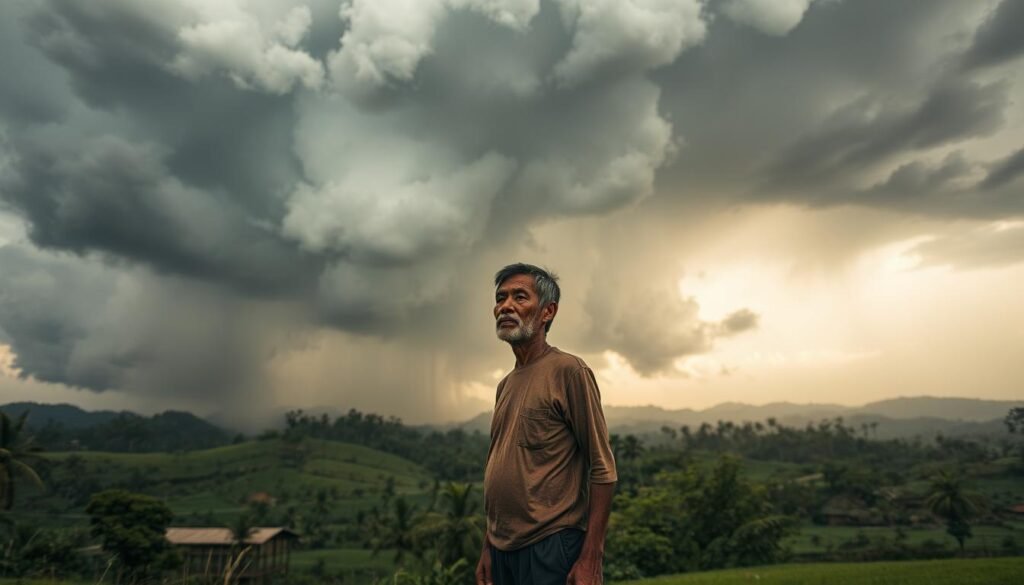
Di Indonesia, prakiraan yang lebih tepat membawa dampak langsung pada keselamatan dan aktivitas sehari-hari.
Manfaat praktis muncul jelas. Peringatan dini untuk badai dan kualitas udara membantu masyarakat menyiapkan evakuasi atau menunda kegiatan luar ruang. Informasi tentang kecepatan angin di pesisir mendukung keselamatan nelayan dan penerbangan lokal.
Integrasi data dari satelit, radar, dan stasiun cuaca memperkaya model. Aurora memantau pola udara dan menyediakan pembaruan per jam melalui MSN Weather. Untag Surabaya menggunakan data NOAA untuk visualisasi yang mudah dibaca dan update real time Teknologi baru AI.
Manfaat cepat untuk mitigasi dan kehidupan
- Prakiraan cuaca akurat membantu memilih waktu beraktivitas dan rute perjalanan.
- Peringatan dini mempercepat respons saat badai atau hujan lebat.
- Sistem berbasis data besar memantau angin dan kecepatan angin di wilayah pesisir.
| Fokus | Sumber data | Manfaat bagi masyarakat |
|---|---|---|
| Peringatan badai | Satelit, radar | Evakuasi terencana dan pengurangan korban |
| Kualitas udara | Stasiun, satelit | Keputusan kesehatan publik dan pembatasan aktivitas |
| Prakiraan per jam | Model global & lokal | Jadwal kerja lapangan dan operasi logistik |
| Standar operasional | BMKG & sumber terbuka | Koordinasi wilayah dan kebijakan mitigasi |
Kita mendorong penggunaan data terbuka seperti NOAA serta acuan resmi BMKG untuk memperkuat mitigasi. Lihat juga pedoman terkait operasional di standar BMKG agar rencana lokal selaras nasional.
Kesimpulan
Kita menyimpulkan bahwa era prediksi cuaca kini berubah. Hasil uji Aurora dan capaian Untag Surabaya menunjukkan model modern bisa membaca pola atmosfer lebih cepat dan memberikan prakiraan yang lebih berguna bagi publik.+
Kemajuan ini datang dari gabungan data besar, ilmu peneliti, dan sistem buatan para ilmuwan di dunia dan Indonesia. Meski ada tantangan pada kejadian langka dan generalisasi, penelitian terus memperbaiki performa.
Ketersediaan informasi lewat layanan publik membuat hasil prakiraan mudah diakses untuk mitigasi dan aktivitas sehari-hari. Mari kita dukung kolaborasi agar penelitian cepat terjemahkan ke solusi operasional bagi keselamatan di bumi kita.